
WhatsApp Web Iniciar Sesión: Guía Completa y Solución de Problemas
¿Qué es WhatsApp Web?
WhatsApp Web es una extensión de la aplicación de mensajería móvil WhatsApp, diseñada para permitirte acceder a tus chats desde un navegador web. Esta plataforma es ideal para quienes pasan mucho tiempo en sus computadoras y prefieren la comodidad de un teclado y pantalla más grande. Lanzado en
2015, WhatsApp Web ha ganado popularidad rápidamente debido a su facilidad de uso y sus características que replican la experiencia móvil, pero en un entorno de escritorio.
La idea principal detrás de WhatsApp Web es ampliar la accesibilidad de la mensajería instantánea, permitiendo a los usuarios seguir conectados sin necesidad de revisar constantemente sus teléfonos. Al sincronizar tu cuenta de WhatsApp con tu navegador, puedes enviar y recibir mensajes, ver fotos y videos, y participar en chats grupales, todo desde la comodidad de tu computadora. Es especialmente útil para profesionales que trabajan en un entorno de oficina y desean mantener la comunicación sin interrumpir su flujo de trabajo.
Además, WhatsApp Web es compatible con la mayoría de los navegadores modernos como Google Chrome, Mozilla Firefox, Safari y Microsoft Edge. Esto significa que no necesitas instalar software adicional en tu computadora, lo que lo hace accesible y fácil de usar. Con una conexión a Internet y un navegador compatible, puedes acceder a tus mensajes en cuestión de segundos.
¿Utilizas WhatsApp para atender clientes? Una buena estrategia de contenido puede ayudarte a generar más conversaciones y reservas desde tus redes sociales.
Ver estrategia de contenido →Cómo iniciar sesión en WhatsApp Web
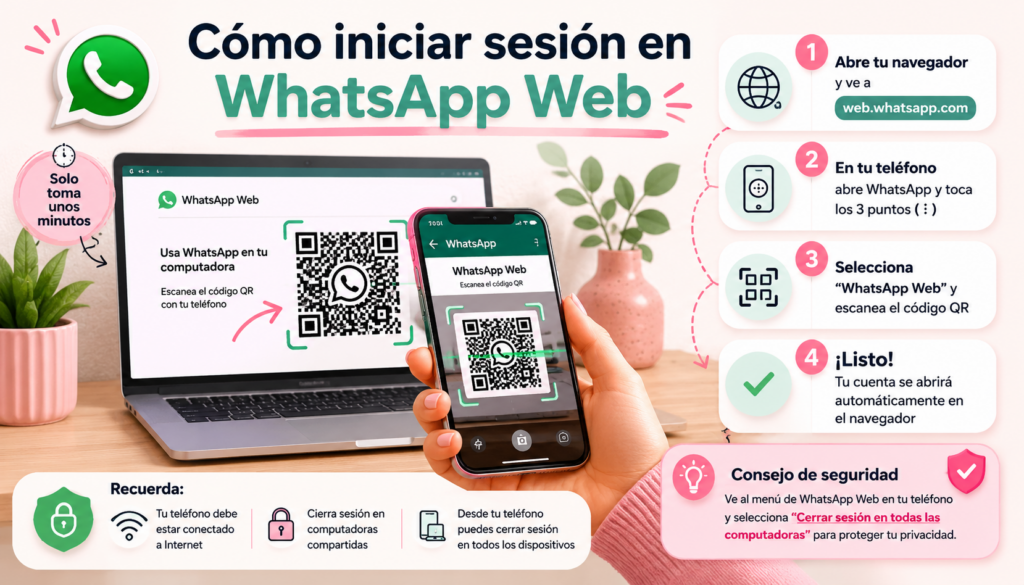
Iniciar sesión en WhatsApp Web es un proceso sencillo que solo toma unos minutos. Primero, abre el navegador de tu preferencia y dirígete a la página web de WhatsApp Web, que es web.whatsapp.com. Verás un código QR en la pantalla, que necesitarás escanear con tu teléfono para vincular tu cuenta de WhatsApp con el navegador.
En tu teléfono, abre la aplicación de WhatsApp y toca el ícono de tres puntos en la esquina superior derecha para acceder al menú. Selecciona «WhatsApp Web» y se abrirá una cámara de escaneo de código QR. Apunta la cámara de tu teléfono hacia el código QR en la pantalla de tu computadora y espera unos segundos hasta que se complete la sincronización. Una vez escaneado el código, tu cuenta de WhatsApp se abrirá automáticamente en el navegador y podrás comenzar a usarlo de inmediato.
Es importante recordar que tu teléfono debe estar conectado a Internet para que WhatsApp Web funcione correctamente. Si tu teléfono se desconecta, perderás la conexión en el navegador. Además, asegúrate de cerrar sesión en computadoras compartidas o públicas para proteger tu privacidad. Para hacerlo, simplemente ve al menú de WhatsApp Web en tu teléfono y selecciona “Cerrar sesión en todas las computadoras”.
Atajos de teclado útiles para WhatsApp Web
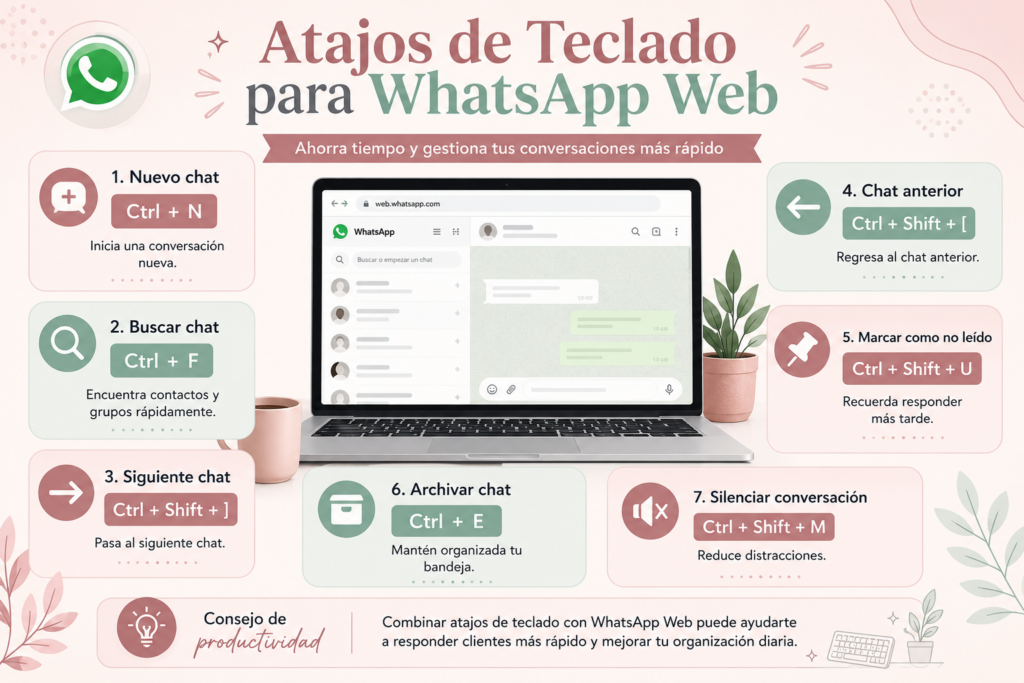
Una de las grandes ventajas de usar WhatsApp Web es la posibilidad de utilizar atajos de teclado, los cuales pueden mejorar significativamente tu eficiencia y velocidad al enviar mensajes. A continuación, te presentamos algunos de los atajos más útiles que puedes utilizar.
Para comenzar, puedes usar Ctrl + N para iniciar un nuevo chat. Este atajo te permite abrir rápidamente una ventana de conversación con cualquier contacto de tu lista. Si deseas buscar un chat específico, puedes utilizar Ctrl + F para abrir la barra de búsqueda y encontrar rápidamente el contacto o el grupo con el que deseas comunicarte.
Otro atajo muy útil es Ctrl + Shift + ] para pasar al siguiente chat y Ctrl + Shift + [ para volver al chat anterior. Esto es especialmente útil si estás en varias conversaciones a la vez y necesitas cambiar rápidamente entre ellas. Además, si deseas marcar un mensaje como no leído, puedes hacerlo con Ctrl + Shift + U. Este atajo marca el mensaje seleccionado y te ayuda a recordar que necesitas revisarlo más tarde.
Para aquellos que gustan de mantener sus chats organizados, el atajo Ctrl + E permite archivar la conversación seleccionada, y Ctrl + Shift + M silencia el chat actual. Estos atajos de teclado no solo te ahorran tiempo, sino que también hacen que la interacción con WhatsApp Web sea mucho más fluida y eficiente.
Funciones principales de WhatsApp Web
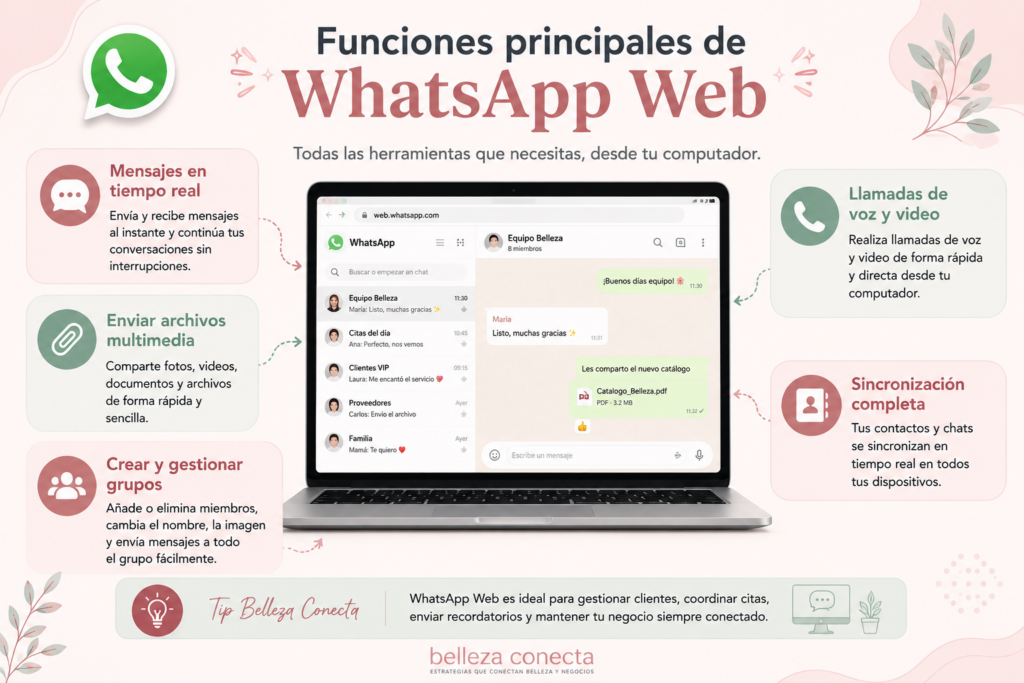
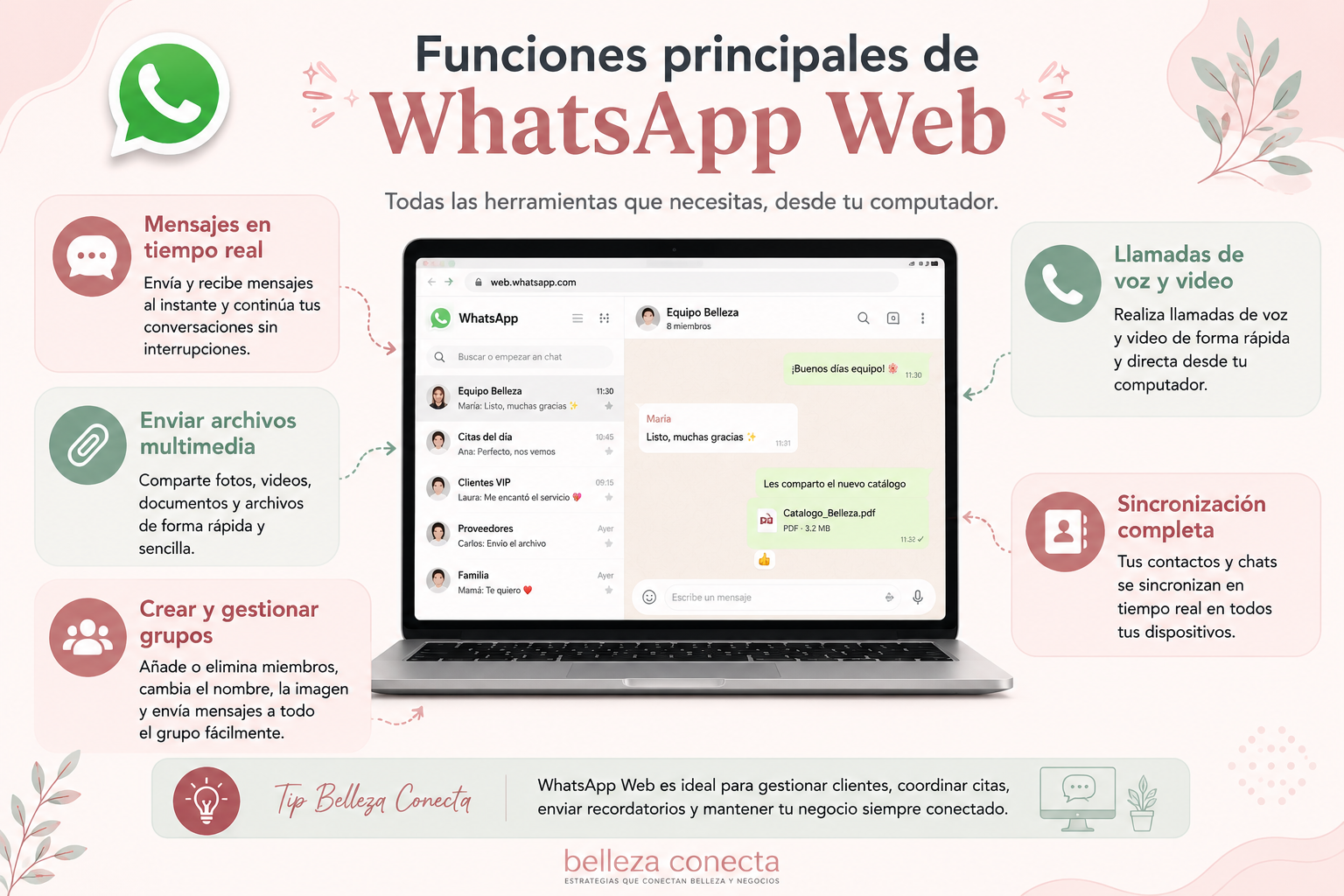
WhatsApp Web ofrece una variedad de funciones que replican la experiencia móvil, pero en un formato más conveniente para el uso de escritorio. Una de las características más destacadas es la capacidad de enviar y recibir mensajes en tiempo real, lo que te permite mantener conversaciones continuas sin necesidad de cambiar entre dispositivos. Además, puedes enviar archivos multimedia como fotos, videos y documentos, lo cual es esencial para compartir información rápidamente.
Otra función importante de WhatsApp Web es la capacidad de crear y gestionar grupos. Los grupos son una excelente manera de mantenerse en contacto con amigos, familiares o colegas, y WhatsApp Web facilita la administración de estos grupos. Puedes añadir o eliminar miembros, cambiar el nombre del grupo y la imagen de perfil, y enviar mensajes a todos los miembros del grupo de una sola vez.
Además, WhatsApp Web también permite realizar llamadas de voz y video, aunque esta funcionalidad es un poco más limitada en comparación con la aplicación móvil. Sin embargo, sigue siendo una herramienta útil para realizar comunicaciones rápidas y directas sin necesidad de cambiar a tu teléfono. La sincronización de contactos y chats también significa que cualquier cambio que realices en tu cuenta de WhatsApp se reflejará automáticamente tanto en la versión web como en la móvil.
Comparación entre WhatsApp Web y la aplicación móvil
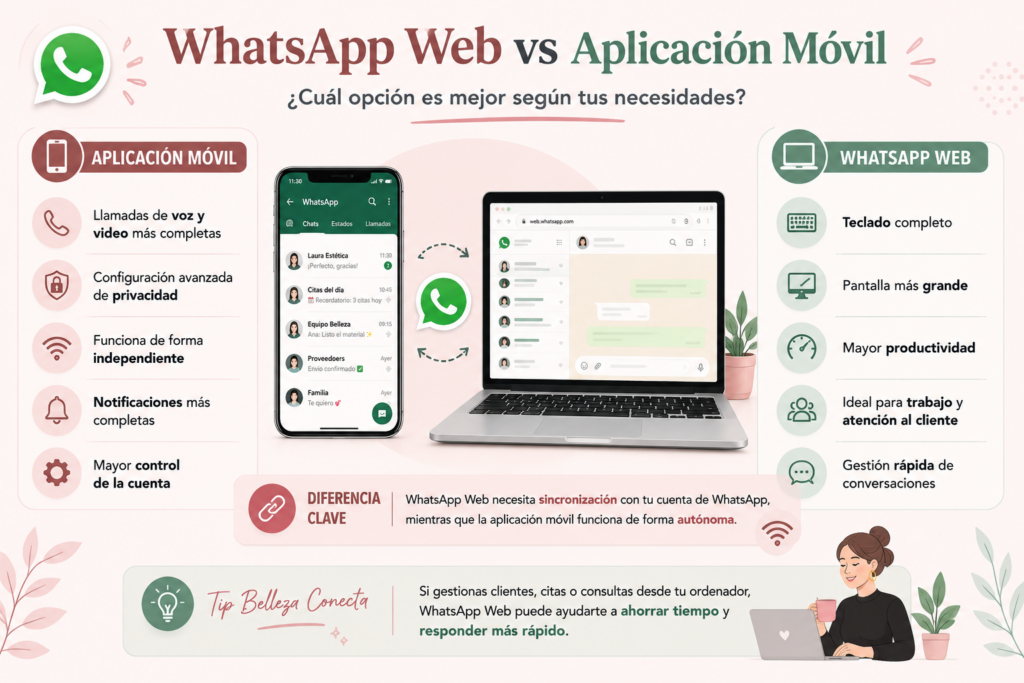
Aunque WhatsApp Web y la aplicación móvil comparten muchas características, hay algunas diferencias clave que pueden influir en tu elección de plataforma. La aplicación móvil es más completa en términos de funcionalidad, permitiendo a los usuarios realizar llamadas de voz y video con mayor facilidad y fiabilidad. Además, la aplicación móvil ofrece una variedad de configuraciones de privacidad y notificaciones que no están disponibles en la versión web.
Por otro lado, WhatsApp Web ofrece la ventaja de la comodidad y la eficiencia. La capacidad de usar un teclado completo y una pantalla más grande puede hacer que la experiencia de mensajería sea más rápida y menos agotadora. Además, para aquellos que pasan la mayor parte de su tiempo en una computadora, WhatsApp Web permite mantener la comunicación sin necesidad de cambiar constantemente entre dispositivos.
Otra diferencia importante es la dependencia de WhatsApp Web en la conexión a Internet del teléfono. Si tu teléfono se desconecta de Internet, no podrás usar WhatsApp Web. En cambio, la aplicación móvil es completamente autónoma y puede funcionar siempre que tengas una señal de datos o Wi-Fi. Esta diferencia puede ser un factor decisivo para quienes necesitan una conexión más fiable y constante.
WhatsApp puede ser mucho más que una herramienta de mensajería
Muchos centros de estética y salones de belleza utilizan WhatsApp para resolver dudas, gestionar citas y captar nuevos clientes. La clave está en combinarlo con una estrategia de contenido efectiva.
Solicitar estrategiaConsejos para mejorar la experiencia en WhatsApp Web
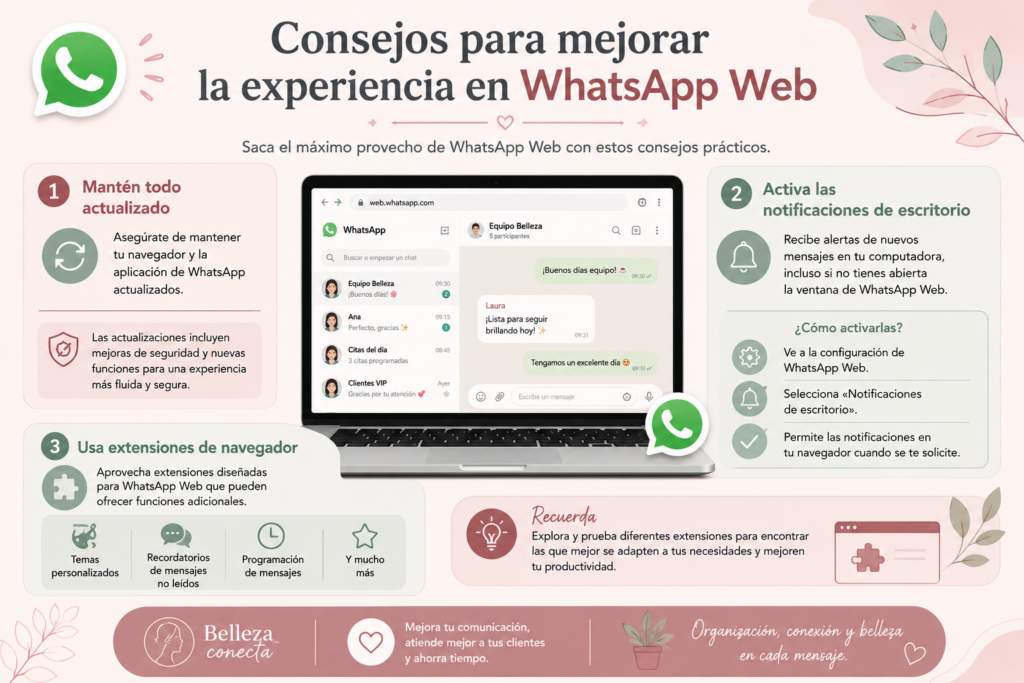
Para sacar el máximo provecho de WhatsApp Web, hay varios consejos y trucos que puedes utilizar para mejorar tu experiencia. Primero, asegúrate de mantener tu navegador y la aplicación de WhatsApp actualizados. Las actualizaciones suelen incluir mejoras de seguridad y nuevas características que pueden hacer que tu experiencia sea más fluida y segura.
Otro consejo útil es configurar las notificaciones de escritorio. Esto te permitirá recibir alertas de nuevos mensajes directamente en tu computadora, incluso si no tienes la ventana de WhatsApp Web abierta. Para activar las notificaciones, ve a la configuración de WhatsApp Web y selecciona «Notificaciones de escritorio». Asegúrate de permitir las notificaciones en tu navegador cuando se te solicite.
Además, puedes aprovechar las extensiones de navegador diseñadas específicamente para WhatsApp Web. Estas extensiones pueden ofrecer funciones adicionales como temas personalizados, recordatorios de mensajes no leídos y la capacidad de programar mensajes. Investigar y probar algunas de estas extensiones puede mejorar significativamente tu experiencia de usuario.
Llamadas de voz y videollamadas desde WhatsApp Web

Una de las novedades más importantes de WhatsApp Web es la incorporación progresiva de llamadas de voz y videollamadas directamente desde el navegador. Anteriormente, esta función estaba disponible únicamente en la aplicación móvil o en la aplicación de escritorio de WhatsApp, pero ahora algunos usuarios ya pueden acceder a estas herramientas desde su sesión web.
Gracias a esta actualización, es posible realizar llamadas de voz y videollamadas sin necesidad de instalar programas adicionales. Dentro de los chats compatibles aparecerán los iconos de llamada y cámara, permitiendo iniciar una conversación de forma rápida desde el navegador.
Además, las llamadas mantienen el cifrado de extremo a extremo, lo que garantiza la privacidad de las comunicaciones. Algunas versiones también incorporan funciones como compartir pantalla durante las videollamadas, una característica especialmente útil para reuniones, soporte técnico o trabajo colaborativo.
Es importante tener en cuenta que esta funcionalidad se está implementando de forma gradual y puede no estar disponible todavía para todos los usuarios o navegadores. WhatsApp continúa ampliando estas capacidades para ofrecer una experiencia cada vez más completa desde la versión web.
Para utilizar las llamadas y videollamadas correctamente, se recomienda contar con una conexión estable a Internet, así como permitir el acceso al micrófono y la cámara cuando el navegador lo solicite.
Seguridad en WhatsApp Web: ¿Cómo proteger tu cuenta?
La seguridad es una preocupación importante cuando se utiliza cualquier plataforma de mensajería, y WhatsApp Web no es una excepción. Para proteger tu cuenta en WhatsApp Web, es fundamental seguir algunas prácticas de seguridad básicas. Primero, asegúrate de cerrar sesión en computadoras públicas o compartidas. Para hacerlo, ve a la configuración de WhatsApp Web en tu teléfono y selecciona “Cerrar sesión en todas las computadoras”.
Además, utiliza siempre la autenticación de dos factores (2FA) en tu cuenta de WhatsApp. Esta característica añade una capa adicional de seguridad al requerir un código de verificación cada vez que inicies sesión en un nuevo dispositivo. Para activar la autenticación de dos factores, ve a la configuración de WhatsApp en tu teléfono y selecciona «Cuenta» seguido de «Verificación en dos pasos».
Finalmente, ten cuidado con los enlaces y archivos sospechosos. Los ciberdelincuentes a menudo utilizan WhatsApp para distribuir malware o intentos de phishing. Si recibes un mensaje de un contacto desconocido o un enlace que parece sospechoso, es mejor no abrirlo y, si es necesario, bloquear y reportar al remitente. Estas precauciones pueden ayudarte a mantener tu cuenta segura y protegida.
Problemas comunes y soluciones en WhatsApp Web
Como con cualquier herramienta tecnológica, los usuarios de WhatsApp Web pueden encontrarse con problemas técnicos ocasionales. Uno de los problemas más comunes es la desconexión frecuente. Esto puede deberse a una conexión a Internet inestable en tu teléfono o en tu computadora. Para solucionar este problema, asegúrate de que ambos dispositivos estén conectados a una red Wi-Fi fiable y, si es posible, evita usar datos móviles para la conexión de tu teléfono.
Otro problema común es la incapacidad de escanear el código QR. Si tienes dificultades para escanear el código, asegúrate de que la cámara de tu teléfono esté funcionando correctamente y que no haya suciedad o daños en la lente. Además, verifica que estás utilizando la última versión de la aplicación de WhatsApp y que la pantalla de tu computadora esté limpia y sin reflejos que puedan interferir con el escaneo.
Algunos usuarios también han informado problemas con las notificaciones de escritorio. Si no estás recibiendo notificaciones, asegúrate de que están habilitadas tanto en la configuración de WhatsApp Web como en la configuración de tu navegador. También, verifica que las notificaciones no estén siendo bloqueadas por tu sistema operativo o por cualquier software de seguridad que tengas instalado.
Alternativas a WhatsApp Web
Aunque WhatsApp Web es una herramienta popular y eficaz, hay varias alternativas que pueden ofrecer características similares o adicionales. Una de las alternativas más conocidas es Telegram Web. Telegram ofrece una versión web muy similar a WhatsApp Web, con la ventaja adicional de que no depende de la conexión a Internet de tu teléfono. Además, Telegram es conocido por sus avanzadas características de seguridad y privacidad.
Otra alternativa es Facebook Messenger, que también ofrece una versión web robusta. Facebook Messenger permite realizar llamadas de voz y video directamente desde el navegador, y su integración con la red social de Facebook puede ser conveniente para quienes ya utilizan esta plataforma. Además, Messenger ofrece una variedad de características adicionales como juegos integrados y la capacidad de enviar dinero a amigos y familiares.
Finalmente, Skype Web es otra opción a considerar. Aunque es más conocido como una herramienta de videoconferencia, Skype también ofrece funcionalidades de mensajería instantánea. La versión web de Skype permite enviar mensajes, realizar llamadas de voz y video, y compartir archivos, todo sin necesidad de instalar software adicional. Cada una de estas alternativas tiene sus propias ventajas y puede ser una buena opción dependiendo de tus necesidades específicas.
Conclusión y recomendaciones finales
WhatsApp Web es una herramienta poderosa que amplía la funcionalidad de la aplicación móvil, permitiendo a los usuarios acceder a sus mensajes desde la comodidad de su computadora. Desde la facilidad de iniciar sesión hasta los convenientes atajos de teclado y las funciones principales, WhatsApp Web ofrece una experiencia de mensajería eficiente y efectiva. Sin embargo, es importante estar consciente de las diferencias entre la versión web y la móvil, así como seguir prácticas de seguridad para proteger tu cuenta.
Para mejorar tu experiencia en WhatsApp Web, considera seguir los consejos mencionados, como mantener tu navegador actualizado, configurar notificaciones de escritorio y explorar extensiones de navegador útiles. Además, estar preparado para solucionar problemas comunes y conocer las alternativas disponibles puede ayudarte a mantener una comunicación fluida y sin interrupciones.
En resumen, WhatsApp Web es una excelente opción para quienes buscan una forma conveniente de mantenerse conectados mientras trabajan en sus computadoras. Siguiendo las recomendaciones de seguridad y aprovechando al máximo las características y atajos disponibles, puedes mejorar significativamente tu experiencia de mensajería y mantenerte en contacto con amigos, familiares y colegas de manera eficiente y segura.
¿No sabes qué publicar este mes?
Te ayudamos a crear un calendario estratégico personalizado para tu centro de belleza, con ideas de contenido, copies, formatos, hashtags y recomendaciones visuales.
Solicitar mi plan de contenido